Agen Jadwal membandingkan rencana pekerjaan dengan progres di lapangan setiap minggu, dan memberi tahu lebih awal pekerjaan mana yang tertinggal. Agen membaca satu workbook. Panduan ini menunjukkan cara menyiapkannya dalam tiga langkah, dengan gambar setiap layar.
- 1Ambil templatePilih, lihat isinya, unduh. ±5 menit.
- 2Isi rencana dan progresRencana sekali; progres setiap minggu.
- 3Periksa, lalu kirimSudah punya kurva S atau laporan mingguan? Periksa di sini.
Langkah 1 · Ambil template
Pilih Jadwal & progres. Jika Agen Biaya juga membaca workbook yang sama, pilih Biaya + Jadwal (lengkap): tab RAB Upah dipakai bersama.
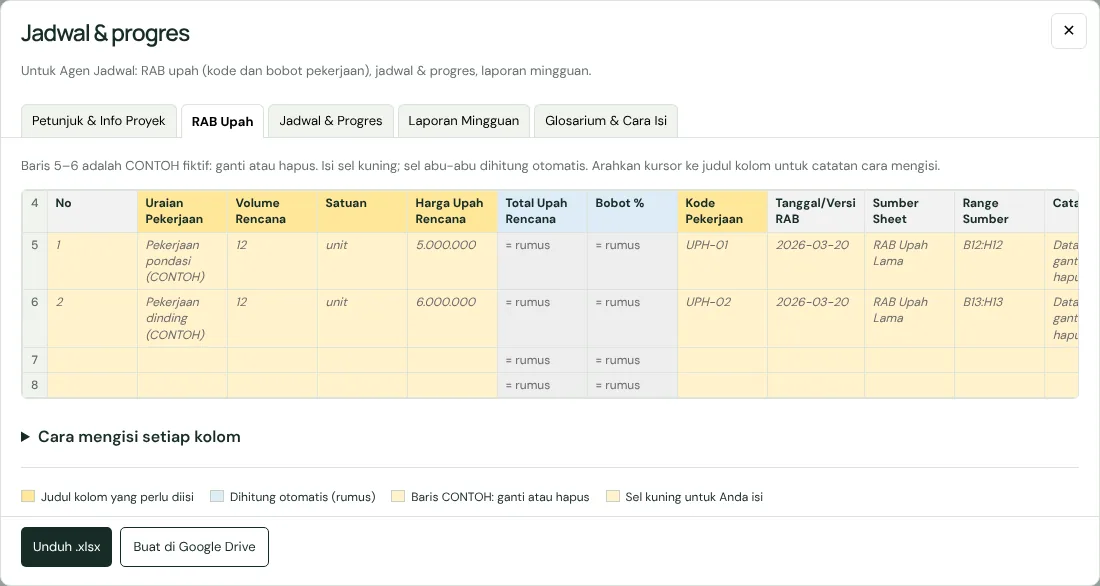
- Judul kuning: kolom yang Anda isi.
- Judul biru: dihitung rumus. Jangan diketik.
- Baris 5–6: CONTOH fiktif. Ganti atau hapus.
Lalu tekan Unduh .xlsx (buka di Excel, atau unggah ke Google Drive) atau Buat di Google Drive (masuk dengan akun Google Anda).
Langkah 2 · Isi rencana dan progres
Dua tab pertama dan tanggal rencana diisi sekali, dari jadwal yang disetujui. Progres diperbarui setiap minggu sampai cut-off.
Tiga istilah yang perlu dipahami
- Bobot: seberapa besar satu pekerjaan dibanding seluruh proyek. Struktur senilai 40% dari RAB upah berbobot 40%.
- Kumulatif: total sampai cut-off, bukan hanya minggu ini. Pondasi 90% berarti 90% pondasi sudah selesai.
- Progres proyek = jumlah dari bobot × progres setiap pekerjaan. Struktur 40% × 45% selesai = 18 poin.
2a · Petunjuk & Info Proyek
Data proyek, sekali di awal.
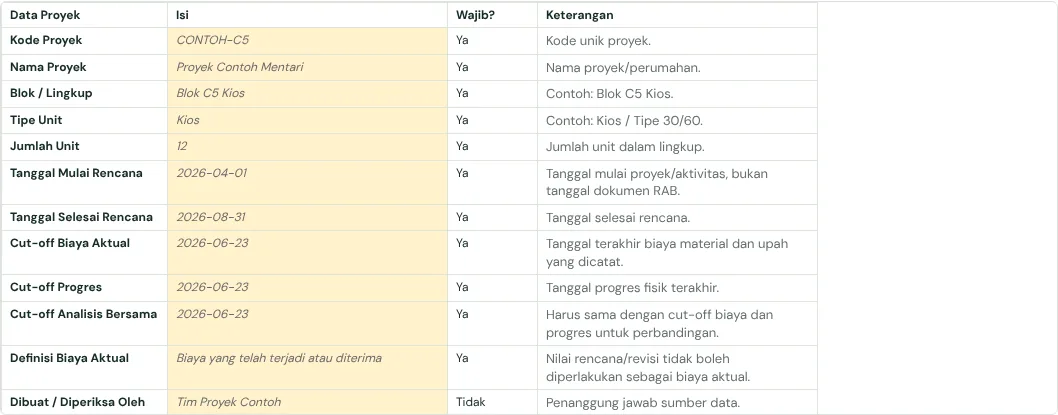
- Kode Proyek, Nama Proyek, Blok / Lingkup, Jumlah Unit
- Tanggal Mulai Rencana dan Tanggal Selesai Rencana dari jadwal yang disetujui
- Cut-off Progres: hari terakhir yang dicakup laporan mingguan
Sering keliru: Pakai tanggal cut-off yang sama dengan laporan biaya, supaya biaya dan progres membandingkan minggu yang sama.
2b · RAB Upah
Daftar pekerjaan dan bobotnya. Agen Jadwal memakai tab ini untuk tahu seberapa besar setiap pekerjaan.

- Uraian Pekerjaan, Volume Rencana, Satuan, Harga Upah Rencana
- Kode Pekerjaan, misalnya UPH-01: kode yang sama dipakai di Jadwal & Progres dan Laporan Mingguan
- Bobot % dihitung sendiri dari nilai pekerjaan; semua pekerjaan berjumlah 100%
Sering keliru: Jika Anda sudah mengisi RAB Upah untuk Agen Biaya, pakai tab yang sama. Jangan buat daftar pekerjaan kedua dengan kode berbeda.
2c · Jadwal & Progres
Rencana setiap pekerjaan dan progresnya. Satu baris per pekerjaan per periode laporan.
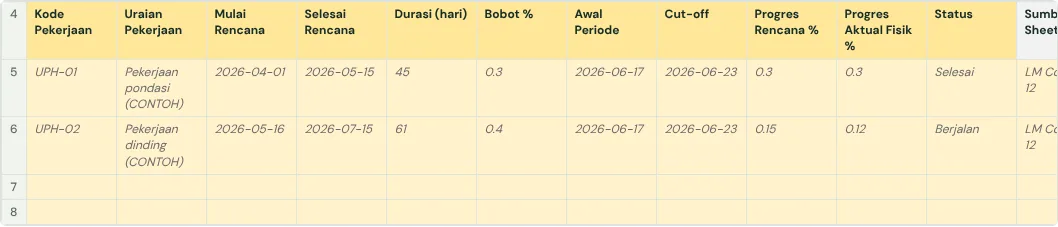
- Kode Pekerjaan dan Uraian, sama dengan RAB Upah
- Mulai Rencana, Selesai Rencana, Durasi (hari), Bobot %
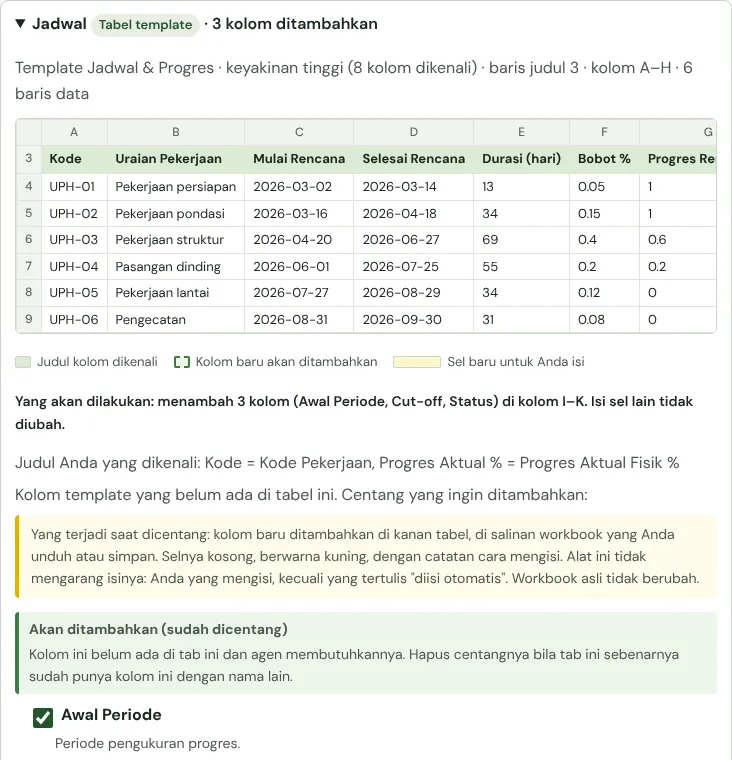
- Awal Periode dan Cut-off, Progres Rencana % dan Progres Aktual Fisik % (kumulatif sampai cut-off), Status
Sering keliru: Jangan ubah tanggal rencana karena pekerjaan terlambat. Rencana awal tetap; keterlambatan terlihat dari selisih rencana dan aktual.
2d · Laporan Mingguan
Laporan setiap minggu, satu baris per pekerjaan.
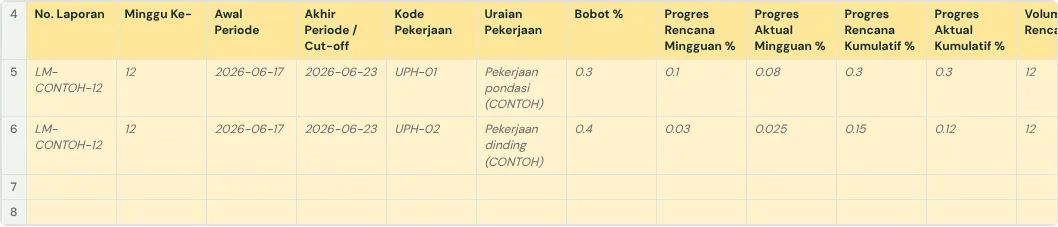
- No. Laporan, Minggu Ke-, Awal Periode, Akhir Periode / Cut-off
- Progres mingguan (minggu ini saja) dan kumulatif (sampai cut-off), rencana dan aktual
- Volume rencana dan aktual, Status, Kendala, Tindak Lanjut, Dibuat dan Diperiksa Oleh, bukti (foto, opname)
Sering keliru: Progres kumulatif minggu lalu tidak dijumlahkan lagi dengan minggu ini: kumulatif sudah termasuk semua minggu sebelumnya.
Biaya rencana dan aktual dijelaskan di panduan laporan biaya.
Lihat setiap kolom diisi
Pilih tab, lalu tekan Putar: setiap kolom disorot dengan contoh fiktif dan penjelasan cara mengisinya.
Apa isi tab ini? Nama, blok, jumlah unit, tanggal mulai dan selesai, dan tanggal cut-off laporan. Semua agen membaca identitas proyek dari sini.
Isi kolom B (Isi) untuk setiap label. Label dengan Wajib? = Ya diperlukan Agen Biaya dan Agen Jadwal. Nilai di kolom B adalah CONTOH fiktif.
| Kolom / sel dan artinya | Contoh input |
|---|---|
| B5Kode ProyekKode singkat yang Anda pilih untuk proyek ini, misalnya blok dan nomornya. Pakai kode yang sama di semua tab dan laporan. | CONTOH-C5 |
| B6Nama ProyekNama proyek atau perumahan seperti tertulis di kontrak. | Proyek Contoh Mentari |
| B7Blok / LingkupBagian proyek yang dicakup workbook ini, misalnya satu blok atau beberapa nomor unit. | Blok C5 Kios |
| B8Tipe UnitJenis bangunan yang dikerjakan, misalnya Kios, Ruko, atau Tipe 36/60 (luas bangunan/luas tanah). | Kios |
| B9Jumlah UnitJumlah unit dalam lingkup. | 12 |
| B10Tanggal Mulai RencanaTanggal mulai proyek/aktivitas, bukan tanggal dokumen RAB. | 2026-04-01 |
| B11Tanggal Selesai RencanaTanggal pekerjaan direncanakan selesai menurut kontrak atau jadwal awal. Agen Jadwal mengukur keterlambatan terhadap tanggal ini. | 2026-08-31 |
| B12Cut-off Biaya AktualTanggal terakhir biaya material dan upah yang dicatat. | 2026-06-23 |
| B13Cut-off ProgresTanggal progres fisik terakhir. | 2026-06-23 |
| B14Cut-off Analisis BersamaHarus sama dengan cut-off biaya dan progres untuk perbandingan. | 2026-06-23 |
| B15Definisi Biaya AktualNilai rencana/revisi tidak boleh diperlakukan sebagai biaya aktual. | Biaya yang telah terjadi atau diterima |
| B16Dibuat / Diperiksa OlehPenanggung jawab sumber data. | Tim Proyek Contoh |
| B17Terakhir DiperbaruiTanggal workbook diperbarui. | 2026-06-23 |
| B18Catatan LingkupPengecualian, perubahan lingkup, atau konteks pembelian sebelum pemasangan. | DATA CONTOH FIKTIF: ganti semua nilai sebelum digunakan. |
| B19Nomor UnitNomor/rentang unit yang termasuk dalam lingkup. | 1–12 |
| B20Lokasi ProyekLokasi proyek seperti pada RAB asli. | Karang Joang, Balikpapan |
| B21Tahun ProyekTahun pelaksanaan proyek. | 2026 |
| B22Status ProyekPilih: Rencana, Berjalan, Selesai, Ditunda, atau Dibatalkan. | Berjalan |
| B23Tanggal Persetujuan RABTanggal baseline RAB disetujui; bukan tanggal pembaruan aktual. | 2026-04-09 |
| B24Mata UangGunakan IDR untuk nilai rupiah. | IDR |
| B25Dasar Bobot ProgresHarus menjelaskan apakah progres berbobot material+upah, upah saja, atau material saja. | Total Biaya Langsung |
| B26Disetujui OlehPihak yang menyetujui data periode pelaporan. | Project Manager Contoh |
| B27Tanggal Persetujuan DataTanggal data biaya dan progres disetujui. | 2026-06-24 |
Petunjuk seluruh lembar kerja
Petunjuk & Info Proyek
Isi kolom B (Isi) untuk setiap label. Label dengan Wajib? = Ya diperlukan Agen Biaya dan Agen Jadwal. Nilai di kolom B adalah CONTOH fiktif.
- B5 Kode Proyek: Kode singkat yang Anda pilih untuk proyek ini, misalnya blok dan nomornya. Pakai kode yang sama di semua tab dan laporan.
- B6 Nama Proyek: Nama proyek atau perumahan seperti tertulis di kontrak.
- B7 Blok / Lingkup: Bagian proyek yang dicakup workbook ini, misalnya satu blok atau beberapa nomor unit.
- B8 Tipe Unit: Jenis bangunan yang dikerjakan, misalnya Kios, Ruko, atau Tipe 36/60 (luas bangunan/luas tanah).
- B9 Jumlah Unit: Jumlah unit dalam lingkup.
- B10 Tanggal Mulai Rencana: Tanggal mulai proyek/aktivitas, bukan tanggal dokumen RAB.
- B11 Tanggal Selesai Rencana: Tanggal pekerjaan direncanakan selesai menurut kontrak atau jadwal awal. Agen Jadwal mengukur keterlambatan terhadap tanggal ini.
- B12 Cut-off Biaya Aktual: Tanggal terakhir biaya material dan upah yang dicatat.
- B13 Cut-off Progres: Tanggal progres fisik terakhir.
- B14 Cut-off Analisis Bersama: Harus sama dengan cut-off biaya dan progres untuk perbandingan.
- B15 Definisi Biaya Aktual: Nilai rencana/revisi tidak boleh diperlakukan sebagai biaya aktual.
- B16 Dibuat / Diperiksa Oleh: Penanggung jawab sumber data.
- B17 Terakhir Diperbarui: Tanggal workbook diperbarui.
- B18 Catatan Lingkup: Pengecualian, perubahan lingkup, atau konteks pembelian sebelum pemasangan.
- B19 Nomor Unit: Nomor/rentang unit yang termasuk dalam lingkup.
- B20 Lokasi Proyek: Lokasi proyek seperti pada RAB asli.
- B21 Tahun Proyek: Tahun pelaksanaan proyek.
- B22 Status Proyek: Pilih: Rencana, Berjalan, Selesai, Ditunda, atau Dibatalkan.
- B23 Tanggal Persetujuan RAB: Tanggal baseline RAB disetujui; bukan tanggal pembaruan aktual.
- B24 Mata Uang: Gunakan IDR untuk nilai rupiah.
- B25 Dasar Bobot Progres: Harus menjelaskan apakah progres berbobot material+upah, upah saja, atau material saja.
- B26 Disetujui Oleh: Pihak yang menyetujui data periode pelaporan.
- B27 Tanggal Persetujuan Data: Tanggal data biaya dan progres disetujui.
RAB Upah
Baris 5–6 adalah CONTOH fiktif: ganti atau hapus. Isi sel kuning; sel abu-abu dihitung otomatis. Arahkan kursor ke judul kolom untuk catatan cara mengisi.
- B5 Uraian Pekerjaan: Item anggaran atau pekerjaan. Isi: Teks spesifik. Contoh: Pekerjaan pondasi
- C5 Volume Rencana: Jumlah sesuai RAB disetujui. Isi: Angka nol atau positif. Contoh: 12
- D5 Satuan: Unit pengukuran. Isi: unit, m, m², m³, kg, zak, batang, ls, dan sejenisnya. Contoh: unit
- E5 Harga Upah Rencana: Tarif/harga baseline per satuan. Isi: Angka rupiah nol atau positif. Contoh: 5.000.000
- F5 Total Upah Rencana: Dihitung otomatis; jangan diketik. Nilai baseline item. Isi: Volume × harga satuan; angka rupiah. Rumus: Volume Rencana × Harga Upah Rencana.
- G5 Bobot %: Dihitung otomatis; jangan diketik. Porsi nilai item terhadap baseline. Isi: 0%–100%; total seluruh item sebaiknya 100%. Rumus: Jumlah ÷ total seluruh item.
- H5 Kode Pekerjaan: Penghubung RAB, aktual, jadwal dan progres. Isi: Kode teks unik dan konsisten. Contoh: UPH-01
- I5 Tanggal/Versi RAB: Versi baseline yang disetujui. Isi: YYYY-MM-DD atau kode versi jelas. Contoh: 2026-03-20 Catatan: cukup dicatat sekali di Petunjuk & Info Proyek → Tanggal Persetujuan RAB; tambahkan kolom ini hanya jika baris berbeda versi.
- J5 Sumber Sheet: Nama tab asal data di workbook lama, untuk penelusuran. Isi: Teks; contoh RAB Material Lama. Contoh: RAB Upah Lama
- K5 Range Sumber: Rentang sel asal data, untuk penelusuran. Isi: Rentang sel; contoh C12:H12. Contoh: B12:H12
- L5 Catatan: Keterangan tambahan. Isi: Teks bebas.
Jadwal & Progres
Baris 5–6 adalah CONTOH fiktif: ganti atau hapus. Isi sel kuning; sel abu-abu dihitung otomatis. Arahkan kursor ke judul kolom untuk catatan cara mengisi.
- A5 Kode Pekerjaan: Penghubung RAB, aktual, jadwal dan progres. Isi: Kode teks unik dan konsisten. Contoh: UPH-01
- B5 Uraian Pekerjaan: Item anggaran atau pekerjaan. Isi: Teks spesifik. Contoh: Pekerjaan pondasi
- C5 Mulai Rencana: Tanggal baseline setiap aktivitas. Isi: YYYY-MM-DD. Contoh: 2026-04-01
- D5 Selesai Rencana: Tanggal baseline setiap aktivitas. Isi: YYYY-MM-DD. Contoh: 2026-05-15
- E5 Durasi (hari): Lama aktivitas. Isi: Bilangan bulat positif. Contoh: 45
- F5 Bobot %: Bobot aktivitas pada progres proyek. Isi: 0%–100%; total sebaiknya 100%. Contoh: 30%
- G5 Awal Periode: Periode pengukuran progres. Isi: YYYY-MM-DD. Contoh: 2026-06-17
- H5 Cut-off: Periode pengukuran progres. Isi: YYYY-MM-DD. Contoh: 2026-06-23
- I5 Progres Rencana %: Progres kumulatif yang seharusnya tercapai. Isi: 0%–100%. Contoh: 30%
- J5 Progres Aktual Fisik %: Progres kumulatif yang benar-benar tercapai. Isi: 0%–100%. Contoh: 30%
- K5 Status: Kondisi aktivitas. Isi: Belum Mulai; Berjalan; Selesai; Tertunda. Contoh: Selesai
- L5 Sumber Sheet / LM: Tab atau laporan mingguan asal progres. Isi: Teks; contoh LM 12. Contoh: LM Contoh 12
- M5 Range Sumber: Rentang sel asal data, untuk penelusuran. Isi: Rentang sel; contoh C12:H12. Contoh: D5:J12
- N5 Catatan: Keterangan tambahan. Isi: Teks bebas.
Laporan Mingguan
Baris 5–6 adalah CONTOH fiktif: ganti atau hapus. Isi sel kuning; sel abu-abu dihitung otomatis. Arahkan kursor ke judul kolom untuk catatan cara mengisi.
- A5 No. Laporan: Identitas laporan dan nomor minggu. Isi: Teks/kode laporan dan bilangan bulat positif. Contoh: LM-CONTOH-12
- B5 Minggu Ke-: Identitas laporan dan nomor minggu. Isi: Teks/kode laporan dan bilangan bulat positif. Contoh: 12
- C5 Awal Periode: Rentang minggu dan tanggal cut-off. Isi: YYYY-MM-DD. Contoh: 2026-06-17
- D5 Akhir Periode / Cut-off: Rentang minggu dan tanggal cut-off. Isi: YYYY-MM-DD. Contoh: 2026-06-23
- E5 Kode Pekerjaan: Penghubung RAB, aktual, jadwal dan progres. Isi: Kode teks unik dan konsisten. Contoh: UPH-01
- F5 Uraian Pekerjaan: Item anggaran atau pekerjaan. Isi: Teks spesifik. Contoh: Pekerjaan pondasi
- G5 Bobot %: Bobot aktivitas pada progres proyek. Isi: 0%–100%; total sebaiknya 100%. Contoh: 30%
- H5 Progres Rencana Mingguan %: Kontribusi berbobot khusus minggu tersebut. Isi: 0%–100%. Contoh: 10%
- I5 Progres Aktual Mingguan %: Kontribusi berbobot khusus minggu tersebut. Isi: 0%–100%. Contoh: 8%
- J5 Progres Rencana Kumulatif %: Kontribusi berbobot sampai cut-off. Isi: 0%–100%; jumlah seluruh aktivitas menjadi progres proyek. Contoh: 30%
- K5 Progres Aktual Kumulatif %: Kontribusi berbobot sampai cut-off. Isi: 0%–100%; jumlah seluruh aktivitas menjadi progres proyek. Contoh: 30%
- L5 Volume Rencana: Target dan realisasi volume. Isi: Angka nol atau positif. Contoh: 12
- M5 Volume Aktual: Target dan realisasi volume. Isi: Angka nol atau positif. Contoh: 12
- N5 Satuan: Unit pengukuran. Isi: unit, m, m², m³, kg, zak, batang, ls, dan sejenisnya. Contoh: unit
- O5 Status: Kondisi aktivitas. Isi: Belum Mulai; Berjalan; Selesai; Tertunda. Contoh: Selesai
- P5 Kendala: Hambatan yang memengaruhi progres. Isi: Teks singkat; isi Tidak ada bila nihil. Contoh: Tidak ada
- Q5 Tindak Lanjut: Aksi korektif atau langkah berikut. Isi: Teks konkret; sertakan PIC/target bila tersedia. Contoh: Lanjut ke pekerjaan dinding
- R5 Dibuat Oleh: Penyusun dan pemeriksa laporan. Isi: Nama, tim, atau jabatan. Contoh: Tim Lapangan Contoh
- S5 Diperiksa Oleh: Penyusun dan pemeriksa laporan. Isi: Nama, tim, atau jabatan. Contoh: Pengawas Contoh
- T5 Sumber / Bukti: Rujukan progres. Isi: Foto, opname, BAST, nomor laporan, atau lokasi bukti. Contoh: Foto/BAST-EX-001
- U5 Catatan: Keterangan tambahan. Isi: Teks bebas.
Langkah 3 · Sudah punya kurva S atau laporan mingguan? Periksa
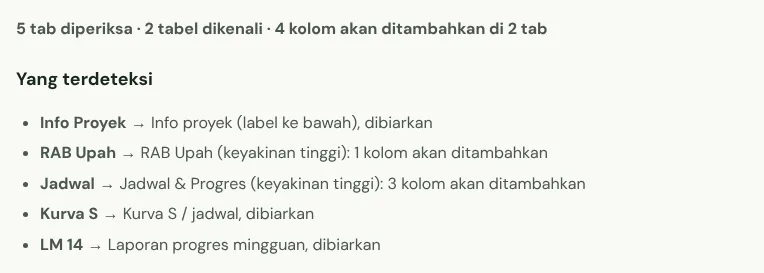
Banyak tim sudah punya kurva S, jadwal Gantt, dan laporan mingguan sendiri. Unggah workbooknya di bawah: alat ini mengenali jadwal per pekerjaan dan menambahkan kolom yang kurang. Kurva S dan laporan mingguan dibiarkan apa adanya, dengan penjelasan ke mana datanya dipindahkan. Nilai dan rumus Anda tidak diubah, dan file tidak dikirim ke mana pun.
Workbook berantakan? Ikuti rencana perbaikan
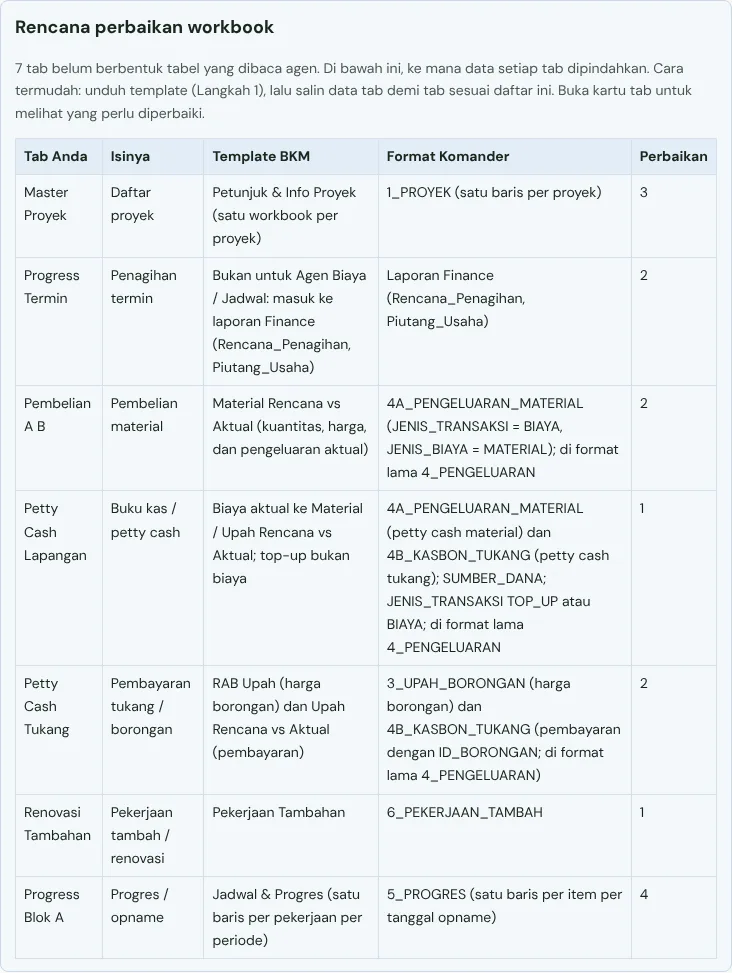
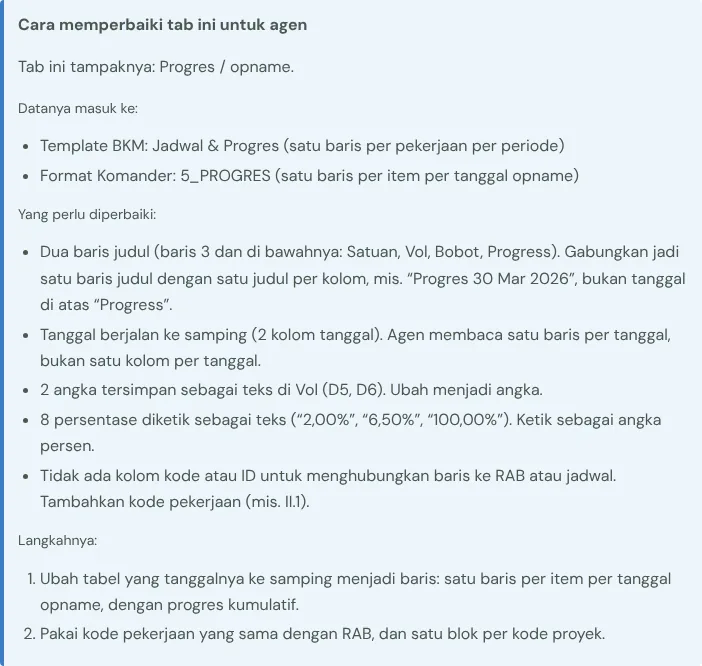
Workbook pertama dari lapangan sering mencampur beberapa blok dalam satu tab, menulis tanggal dan angka sebagai teks, atau menyusun progres dengan tanggal ke samping. Alat ini tidak hanya mencocokkan kolom: untuk setiap tab ia menjelaskan isinya, ke mana datanya harus dipindahkan, dan apa yang perlu diperbaiki. Cara termudah: unduh template di Langkah 1, lalu pindahkan data tab demi tab mengikuti rencana ini.
Lengkapi workbook Anda
Unggah satu file .xlsx yang berisi seluruh tab, atau pilih workbook Google. Lalu pilih cara melengkapi datanya. Data diproses di browser Anda. Penyimpanan ke Google dilakukan hanya setelah Anda memilih Simpan.
Belum punya workbook? Mulai dari template. Memakai workbook Anda sendiri? Periksa di sini agar kolom yang dibutuhkan agen ditambahkan.
2. Pilih workbook
Gunakan Google Sheets
Hubungkan akun Anda dan pilih workbook yang boleh diakses. File lokal tetap dapat diunggah di bawah.
Laporan seluruh workbook
Setiap tab diperiksa otomatis. Tabel dikenali dari judul kolom, bukan hanya nama tab. Koreksi deteksi yang keliru pada setiap tab.
Yang terdeteksi
Detail per tab
Hubungan antar tab dari ID yang cocok
Laporan ini menghitung data yang ada; tidak mengisi nominal atau tanggal yang hilang dan tidak menjumlahkan biaya. Hubungan terbukti hanya jika setiap ID menemukan satu pasangan unik.
Opsional: isi sel kosong dari workbook lain
Pilih workbook kedua dengan jenis laporan yang sama. Setiap tabel dicocokkan dengan tabel template yang sama di workbook itu memakai ID templatenya (misalnya Proyek/Blok + Unit + No. Invoice). Hanya sel kosong yang diisi, termasuk kolom baru yang dicentang; baris tanpa pasangan atau dengan ID berulang dilewati, dan baris sumber tidak pernah ditambahkan. Workbook berformat lain (misalnya RAB lama ke Format Komander) juga bisa: baris dicocokkan dengan nama item, dan Anda mencentang setiap saran sebelum diisi.
Simpan ke Google Sheets
Hanya sel kosong yang diisi. Jangan edit workbook secara bersamaan saat menyimpan. Perubahan sejak pemuatan akan diperiksa ulang.
Lihat semua perubahan Google
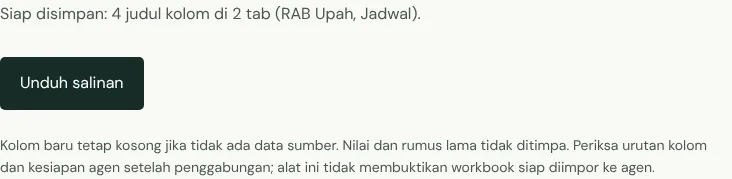
Kolom baru tetap kosong jika tidak ada data sumber. Nilai dan rumus lama tidak ditimpa. Periksa urutan kolom dan kesiapan agen setelah penggabungan; alat ini tidak membuktikan workbook siap diimpor ke agen.
Cara membuka hasil di Google Sheets
Unduh salinan, unggah ke Google Drive, lalu buka dengan Google Sheets. Pilih File → Simpan sebagai Google Spreadsheet. Workbook asli Anda tidak berubah. Untuk workbook baru dengan seluruh tab, rumus, dan validasi template, gunakan tombol Buat workbook Google saya di atas.
Sebelum dikirim ke agen
- Baris CONTOH sudah diganti atau dihapus.
- Kode Pekerjaan sama persis di RAB Upah, Jadwal & Progres, dan Laporan Mingguan.
- Bobot semua pekerjaan berjumlah 100%.
- Tanggal rencana tidak diubah karena keterlambatan.
- Progres aktual adalah kumulatif sampai cut-off, dengan bukti (foto, opname).
- Cut-off sama dengan laporan biaya.
Glosarium workbook · Panduan pengisian opname dan baseline
Siap memakai agen Komander di proyek Anda?
Bila workbook Anda sudah lengkap, ajukan pilot: kami bantu menghubungkan data proyek Anda ke Agen Keuangan, Biaya dan Jadwal, dan meninjau laporan pertamanya bersama Anda.
Kirim lewat GmailAplikasi email
Kirim ke melwani@komander.ai. Hasil pemeriksaan workbook Anda ikut dilampirkan bila ada; isi workbook tidak dikirim.
Pertanyaan umum
Apa isi laporan progres mingguan proyek?
Untuk setiap pekerjaan: progres minggu ini dan kumulatif, rencana dibanding aktual, kendala di lapangan, dan tindak lanjutnya. Laporan ini menunjukkan apakah proyek sesuai jadwal.
Bagaimana menghitung progres fisik proyek?
Kalikan progres setiap pekerjaan dengan bobotnya (nilai pekerjaan dibagi total RAB), lalu jumlahkan. Misalnya pekerjaan berbobot 10% yang selesai 50% menyumbang 5% ke progres proyek.
Apa itu deviasi jadwal?
Selisih antara progres rencana dan progres aktual pada tanggal yang sama. Deviasi minus berarti proyek terlambat dari rencana; misalnya rencana 45% dan aktual 40% berarti deviasi minus 5%.
Apa itu opname pekerjaan?
Pengukuran di lapangan atas pekerjaan yang sudah selesai, biasanya volume atau persen per item. Hasil opname menjadi dasar progres aktual dan pembayaran tukang borongan.
Bagaimana dengan pekerjaan yang diukur dalam m3, seperti cut and fill?
Progres boleh dicatat sebagai volume. Persennya adalah volume aktual dibagi volume rencana, misalnya 79.108 dari 85.000 m3 berarti 93%.