Agen Keuangan memproyeksikan kas proyek: berapa yang akan masuk, berapa yang harus dibayar, dan kapan saldo bisa turun di bawah batas aman. Agen membaca satu workbook. Panduan ini menunjukkan cara menyiapkannya dalam tiga langkah, dengan gambar setiap layar.
- 1Ambil templatePilih, lihat isinya, unduh. ±5 menit.
- 2Isi data keuanganKebijakan sekali; saldo, piutang dan hutang setiap tanggal posisi.
- 3Periksa, lalu kirimEkspor dari sistem akuntansi? Periksa di sini.
Langkah 1 · Ambil template
Pilih Finance (lengkap) untuk semua tab. Hanya butuh sebagian? Kas & pengeluaran, Piutang & penagihan, dan Hutang & pembelian berisi tab untuk satu bagian saja.
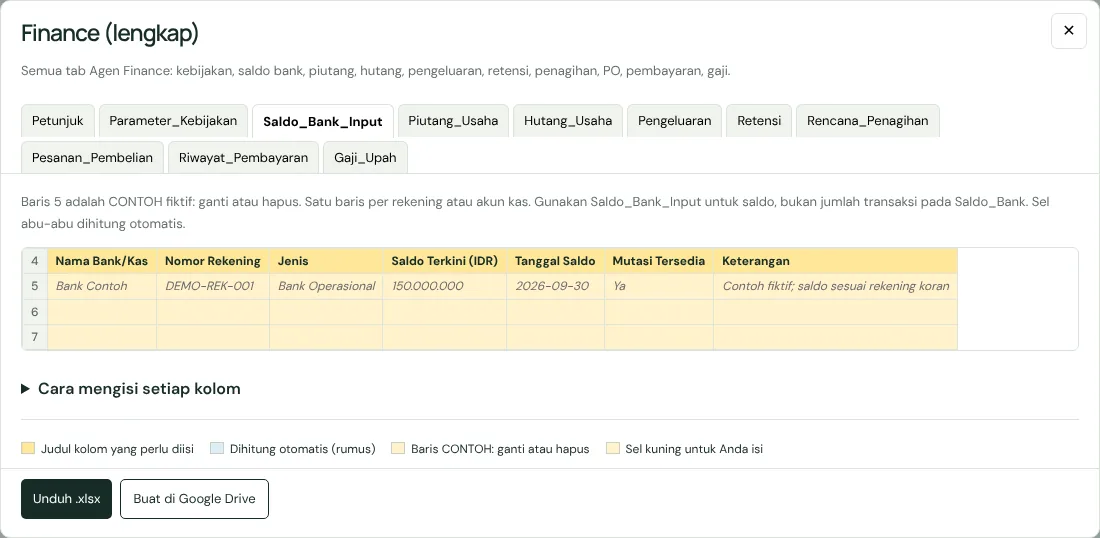
- Judul kuning: kolom yang Anda isi.
- Judul biru: dihitung rumus. Jangan diketik.
- Baris 5: CONTOH fiktif. Ganti atau hapus.
Lalu tekan Unduh .xlsx (buka di Excel, atau unggah ke Google Drive) atau Buat di Google Drive (masuk dengan akun Google Anda).
Lebih suka workbook asli Finance Agent yang lengkap dengan tab review? Buat salinan di Google ↗
Langkah 2 · Isi data keuangan
Semua angka diukur pada satu tanggal posisi data (misalnya akhir bulan). Isi tab dalam urutan ini. Kebijakan diisi sekali; tab lain diperbarui setiap tanggal posisi baru.
Sekali di awal
1 · Parameter_Kebijakan
Aturan kas perusahaan: saldo minimum, berapa jauh ke depan diproyeksikan, termin standar, dan tanggal posisi data.
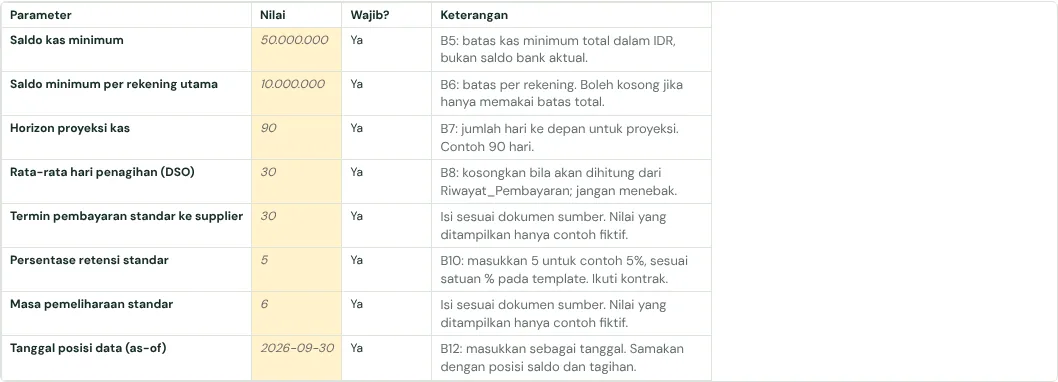
- Saldo kas minimum (Rp) dan saldo minimum per rekening utama
- Horizon proyeksi kas (hari), termin standar ke supplier (hari), persentase retensi standar
- Tanggal posisi data (as-of): tanggal yang dipakai semua saldo dan sisa tagihan
Sering keliru: Isi hanya kebijakan yang sudah disetujui. Yang belum diputuskan dibiarkan kosong, jangan ditebak.
Kas hari ini
2 · Saldo_Bank_Input
Satu baris per rekening bank atau kas, dengan saldo pada tanggal posisi data.

- Nama Bank/Kas, Nomor Rekening, Jenis (Bank Operasional, Kas Kecil…)
- Saldo Terkini sebagai angka (150000000, bukan "Rp150.000.000") dan Tanggal Saldo
- Mutasi Tersedia: Ya jika rekening koran bisa dilampirkan
Sering keliru: Tulis saldo per rekening, bukan daftar transaksi. Rekening koran boleh disimpan di tab lain.
Uang masuk
3 · Piutang_Usaha
Invoice ke pembeli yang belum lunas. Satu invoice per baris.

- Proyek/Blok, Unit, Nama Pembeli, No. Invoice
- Tanggal Invoice, Jatuh Tempo, Perkiraan Tanggal Terima
- Nilai Invoice dan Sudah Dibayar; Sisa Belum Dibayar dihitung sendiri
Sering keliru: Satu baris untuk satu proyek. Jangan gabungkan beberapa proyek dalam satu invoice.
4 · Riwayat_Pembayaran
Pembayaran yang benar-benar terjadi, masuk dan keluar.

- Arah: Masuk (dari pembeli) atau Keluar (ke supplier)
- No. Invoice / Tagihan yang sama persis dengan di Piutang_Usaha atau Hutang_Usaha
- Tanggal Bayar, Jumlah Dibayar, Metode, Rekening Tujuan
Sering keliru: Nomor yang berbeda satu huruf membuat pembayaran tidak bisa dicocokkan ke invoicenya.
5 · Rencana_Penagihan
Termin yang akan ditagih: uang masuk yang sudah direncanakan.

- Proyek/Blok, No. Termin / BA, Progres (%), Rencana Tanggal Tagih
- Status: Rencana (belum ditagih) atau Sudah Ditagih
- Nilai Bruto, PPN, Retensi; Nilai Bersih dihitung sendiri
Sering keliru: Termin yang Sudah Ditagih juga ada di Piutang_Usaha: pastikan nomornya sama agar tidak dihitung dua kali.
6 · Retensi
Uang yang ditahan pemberi kerja sampai masa pemeliharaan selesai.

- Proyek/Blok, Pemberi Kerja / Bank, No. Kontrak/BA
- Nilai Kontrak dan Retensi (%); Retensi Ditahan dihitung sendiri
- Perkiraan Tanggal Cair dan Syarat Pencairan
Sering keliru: Retensi yang ditahan belum menjadi kas. Jangan masukkan ke Saldo_Bank_Input.
Uang keluar
7 · Hutang_Usaha
Tagihan supplier yang belum lunas. Satu tagihan dan satu proyek per baris.

- Proyek/Blok, Nama Supplier/Vendor, No. Tagihan
- Status: Posted (sudah dibukukan), Draft, atau Dikecualikan
- Tanggal Tagihan, Jatuh Tempo, Rencana Tanggal Bayar, Nilai dan Sudah Dibayar
Sering keliru: Jangan ubah Draft menjadi Posted hanya supaya terlihat lengkap.
8 · Pesanan_Pembelian
PO yang sudah dipesan tetapi belum (seluruhnya) ditagih supplier.

- Proyek/Blok, Supplier, No. PO, Tanggal Pesan, Termin Bayar (hari)
- Perkiraan Tanggal Tagihan dan Perkiraan Tanggal Bayar
- Nilai PO dan Sudah Ditagih; Sisa Komitmen dihitung sendiri
Sering keliru: Bagian PO yang sudah ditagih ada di Hutang_Usaha: hanya sisanya yang dihitung di sini.
9 · Pengeluaran
Biaya operasional dari bukti pengeluaran.

- Tanggal, Kategori, Deskripsi, Proyek/Blok
- Jumlah sebagai angka (1500000, bukan "Rp1.500.000")
- Sifat Biaya (tetap/variabel) dan Status: Lunas atau Belum
Sering keliru: Upah yang sudah dicatat di Gaji_Upah jangan dicatat lagi di sini.
10 · Gaji_Upah
Opsional: gaji dan upah per bulan, jika tidak dicatat di Pengeluaran.

- Periode (Bulan), Proyek/Blok, Jumlah Pekerja
- Total Gaji Bruto dan Potongan; Total Gaji Bersih dihitung sendiri
- Tanggal Pembayaran
Sering keliru: Pakai periode yang sama untuk jumlah pekerja dan nilai gaji.
Lihat setiap kolom diisi
Pilih tab, lalu tekan Putar: setiap kolom disorot dengan contoh fiktif dan penjelasan cara mengisinya.
Apa isi tab ini? Aturan keuangan yang sudah diputuskan manajemen, misalnya saldo kas minimum dan termin bayar ke supplier. Agen Keuangan memakai angka ini sebagai batas saat memperingatkan kas yang menipis atau pembayaran yang terlambat.
Contoh keputusan manajemen. Isi hanya parameter yang sudah disetujui; biarkan yang belum diputuskan kosong. Angka contoh bukan rekomendasi kebijakan.
| Kolom / sel dan artinya | Contoh input |
|---|---|
| B5Saldo kas minimumB5: batas kas minimum total dalam IDR, bukan saldo bank aktual. | 50.000.000 |
| B6Saldo minimum per rekening utamaB6: batas per rekening. Boleh kosong jika hanya memakai batas total. | 10.000.000 |
| B7Horizon proyeksi kasB7: jumlah hari ke depan untuk proyeksi. Contoh 90 hari. | 90 |
| B8Rata-rata hari penagihan (DSO)B8: kosongkan bila akan dihitung dari Riwayat_Pembayaran; jangan menebak. | 30 |
| B9Termin pembayaran standar ke supplierBerapa hari biasanya Anda membayar supplier setelah tagihan diterima, misalnya 30. Agen memakainya bila tagihan tidak punya tanggal jatuh tempo. | 30 |
| B10Persentase retensi standarB10: masukkan 5 untuk contoh 5%, sesuai satuan % pada template. Ikuti kontrak. | 5 |
| B11Masa pemeliharaan standarLama masa pemeliharaan dalam bulan, misalnya 6. Setelah itu retensi biasanya dicairkan. | 6 |
| B12Tanggal posisi data (as-of)B12: masukkan sebagai tanggal. Samakan dengan posisi saldo dan tagihan. | 2026-09-30 |
Petunjuk seluruh lembar kerja
Parameter_Kebijakan
Contoh keputusan manajemen. Isi hanya parameter yang sudah disetujui; biarkan yang belum diputuskan kosong. Angka contoh bukan rekomendasi kebijakan.
- B5 Saldo kas minimum: B5: batas kas minimum total dalam IDR, bukan saldo bank aktual.
- B6 Saldo minimum per rekening utama: B6: batas per rekening. Boleh kosong jika hanya memakai batas total.
- B7 Horizon proyeksi kas: B7: jumlah hari ke depan untuk proyeksi. Contoh 90 hari.
- B8 Rata-rata hari penagihan (DSO): B8: kosongkan bila akan dihitung dari Riwayat_Pembayaran; jangan menebak.
- B9 Termin pembayaran standar ke supplier: Berapa hari biasanya Anda membayar supplier setelah tagihan diterima, misalnya 30. Agen memakainya bila tagihan tidak punya tanggal jatuh tempo.
- B10 Persentase retensi standar: B10: masukkan 5 untuk contoh 5%, sesuai satuan % pada template. Ikuti kontrak.
- B11 Masa pemeliharaan standar: Lama masa pemeliharaan dalam bulan, misalnya 6. Setelah itu retensi biasanya dicairkan.
- B12 Tanggal posisi data (as-of): B12: masukkan sebagai tanggal. Samakan dengan posisi saldo dan tagihan.
Saldo_Bank_Input
Baris 5 adalah CONTOH fiktif: ganti atau hapus. Satu baris per rekening atau akun kas. Gunakan Saldo_Bank_Input untuk saldo, bukan jumlah transaksi pada Saldo_Bank. Sel abu-abu dihitung otomatis.
- A5 Nama Bank/Kas: Nama rekening bank atau kas, misalnya "BCA Operasional" atau "Kas Kecil Lapangan". Satu baris per rekening.
- B5 Nomor Rekening: Simpan nomor rekening sebagai teks agar nol awal tidak hilang. ID ini fiktif. Contoh: DEMO-REK-001
- C5 Jenis: Bedakan Bank Operasional dari Kas Kecil. Pilih kategori yang tersedia pada workbook. Contoh: Bank Operasional
- D5 Saldo Terkini (IDR): Masukkan 150000000 sebagai angka, tanpa Rp atau pemisah ribuan. Sertakan saldo nol dan negatif bila benar. Contoh: 150000000
- E5 Tanggal Saldo: Tanggal saldo harus sesuai bukti rekening atau hitung kas, bukan tanggal unggah. Contoh: 30/09/2026
- F5 Mutasi Tersedia: Nyatakan apakah bukti mutasi tersedia; ikuti pilihan workbook bila ada. Contoh: Ya
- G5 Keterangan: Catatan tambahan yang membantu membaca baris ini, misalnya status konfirmasi atau alasan perubahan. Boleh kosong.
Piutang_Usaha
Baris 5 adalah CONTOH fiktif: ganti atau hapus. Satu invoice belum lunas per baris. Masukkan semua kolom, bukan hanya nilai tagihan. Contoh pembayaran dicocokkan dengan Riwayat_Pembayaran. Sel abu-abu dihitung otomatis.
- A5 Proyek/Blok: Pilih satu proyek dari dropdown yang berlaku. Jangan gabungkan beberapa proyek. Contoh: E2
- B5 Unit: Nomor unit rumah atau kios yang terkait, misalnya C4-07. Kosongkan bila berlaku untuk seluruh blok.
- C5 Nama Pembeli: Nama pembeli atau pemberi kerja yang ditagih, sama seperti di invoice.
- D5 No. Invoice: Nomor invoice menjadi penghubung ke pembayaran. Gunakan ID sumber yang unik. Contoh: DEMO-AR-001
- E5 Tanggal Invoice: Tanggal invoice diterbitkan, ditulis sebagai tanggal.
- F5 Tanggal Jatuh Tempo: Batas tanggal pembayaran menurut invoice atau tagihan. Agen menandai yang sudah lewat tanggal ini.
- G5 Perkiraan Tanggal Terima: Tanggal perkiraan terima berdasarkan konfirmasi. Bukan otomatis sama dengan jatuh tempo. Contoh: 07/10/2026
- H5 Nilai Invoice (IDR): Nilai penuh invoice dalam rupiah, sebagai angka tanpa titik atau "Rp".
- I5 Sudah Dibayar (IDR): Isi pembayaran yang sudah diterima dan cocok dengan invoice ini. Contoh: 40000000
- J5 Sisa Belum Dibayar (IDR): Dihitung otomatis; jangan diketik. Periksa Nilai Invoice (IDR) − Sudah Dibayar (IDR) = 60000000. Pertahankan rumus bila tersedia; jika input manual, rekonsiliasi nilainya.
- K5 Keterangan: Catatan tambahan yang membantu membaca baris ini, misalnya status konfirmasi atau alasan perubahan. Boleh kosong.
Riwayat_Pembayaran
Baris 5 adalah CONTOH fiktif: ganti atau hapus. Catat pembayaran aktual. Masuk adalah penerimaan, Keluar adalah pembayaran kepada pihak lain. Hubungkan ke dokumen yang tepat. Sel abu-abu dihitung otomatis.
- A5 Arah: Pilih Masuk atau Keluar sesuai arus dana; jangan menyimpulkan hanya dari tanda nominal. Contoh: Masuk
- B5 Proyek/Blok: Proyek atau blok yang terkait dengan baris ini, misalnya C4. Satu baris hanya untuk satu proyek.
- C5 Unit: Nomor unit rumah atau kios yang terkait, misalnya C4-07. Kosongkan bila berlaku untuk seluruh blok.
- D5 Nama Pembeli / Vendor: Siapa yang membayar (pembeli) atau siapa yang dibayar (supplier), sama seperti di invoice atau tagihannya.
- E5 No. Invoice / Tagihan: DEMO-AR-001 sama dengan nomor contoh di Piutang_Usaha. Contoh: DEMO-AR-001
- F5 Tanggal Bayar: Gunakan tanggal pembayaran sebenarnya, bukan tanggal rencana bayar. Contoh: 20/09/2026
- G5 Jumlah Dibayar (IDR): 40000000 cocok dengan Sudah Dibayar pada invoice contoh. Contoh: 40000000
- H5 Metode: Cara pembayaran: Transfer, Tunai, Giro, atau KPR.
- I5 Rekening Tujuan: Gunakan identitas rekening yang dapat dicocokkan. Contoh ini bukan rekening nyata. Contoh: DEMO-REK-001
Hutang_Usaha
Baris 5 adalah CONTOH fiktif: ganti atau hapus. Satu tagihan dan satu proyek per baris. Posted, Draft, dan Dikecualikan memiliki arti berbeda. Sel abu-abu dihitung otomatis.
- A5 Proyek/Blok: Proyek atau blok yang terkait dengan baris ini, misalnya C4. Satu baris hanya untuk satu proyek.
- B5 Nama Supplier/Vendor: Nama supplier atau vendor seperti di tagihan atau PO.
- C5 No. Tagihan: Nomor tagihan dari supplier. Nomor ini dipakai untuk mencocokkan pembayaran; isi juga bila tagihan masih Draft.
- D5 Status: Posted hanya jika resmi tercatat. Jangan mengubah Draft agar terlihat siap tanpa konfirmasi. Contoh: Posted
- E5 Tanggal Tagihan: Tanggal tagihan supplier diterima atau diterbitkan.
- F5 Tanggal Jatuh Tempo: Batas tanggal pembayaran menurut invoice atau tagihan. Agen menandai yang sudah lewat tanggal ini.
- G5 Rencana Tanggal Bayar: Isi tanggal bayar yang direncanakan; pisahkan dari jatuh tempo. Contoh: 08/10/2026
- H5 Nilai Tagihan (IDR): Nilai penuh tagihan supplier dalam rupiah, sebagai angka.
- I5 Sudah Dibayar (IDR): Cocokkan pembayaran ke nomor tagihan dan proyek yang sama. Contoh: 10000000
- J5 Sisa Belum Dibayar (IDR): Dihitung otomatis; jangan diketik. Nilai Tagihan (IDR) − Sudah Dibayar (IDR) = 40000000. Jangan menimpa rumus yang sudah ada.
- K5 Kategori: Gunakan klasifikasi sumber yang didukung. Jangan menebak kategori yang tidak diketahui. Contoh: Material
- L5 Keterangan: Catatan tambahan yang membantu membaca baris ini, misalnya status konfirmasi atau alasan perubahan. Boleh kosong.
Pesanan_Pembelian
Baris 5 adalah CONTOH fiktif: ganti atau hapus. Catat komitmen PO yang belum ditagih. Pindahkan kewajiban ke hutang saat ditagih tanpa menghitung ganda. Sel abu-abu dihitung otomatis.
- A5 Proyek/Blok: Proyek atau blok yang terkait dengan baris ini, misalnya C4. Satu baris hanya untuk satu proyek.
- B5 Nama Supplier/Vendor: Nama supplier atau vendor seperti di tagihan atau PO.
- C5 No. PO: Nomor pesanan pembelian (PO). Dipakai untuk mencocokkan tagihan supplier dengan pesanannya.
- D5 Tanggal Pesan: Tanggal PO dikirim ke supplier.
- E5 Termin Bayar (hari): Isi termin berdasarkan kesepakatan PO, bukan default tebakan. Contoh: 30
- F5 Perkiraan Tanggal Tagihan: Tanggal perkiraan invoice dari pemasok. Tidak selalu tanggal pesan. Contoh: 05/10/2026
- G5 Perkiraan Tanggal Bayar: Tanggal bayar mempertimbangkan jadwal invoice dan termin yang disepakati. Contoh: 04/11/2026
- H5 Nilai PO (IDR): Nilai total PO dalam rupiah.
- I5 Sudah Ditagih (IDR): Bagian nilai PO yang sudah ditagih supplier. Sisanya adalah uang keluar yang masih akan datang.
- J5 Sisa Komitmen (IDR): Dihitung otomatis; jangan diketik. Nilai PO (IDR) − Sudah Ditagih (IDR) = 50000000 yang belum ditagih. Bedakan dari jumlah yang belum dibayar.
- K5 Keterangan: Tulis TIDAK ADA PO BERJALAN hanya jika benar tidak ada, bukan karena data belum diperoleh. Contoh: Contoh PO berjalan
Rencana_Penagihan
Baris 5 adalah CONTOH fiktif: ganti atau hapus. Header pajak/retensi ditampilkan persis seperti workbook sumber. Contoh ini hanya ilustrasi perhitungannya, bukan penetapan tarif pajak atau kontrak. Sel abu-abu dihitung otomatis.
- A5 Proyek/Blok: Proyek atau blok yang terkait dengan baris ini, misalnya C4. Satu baris hanya untuk satu proyek.
- B5 No. Termin / BA: Nomor termin atau berita acara progres yang menjadi dasar tagihan, misalnya Termin 2.
- C5 Progres (%): Progres fisik yang harus dicapai untuk menagih termin ini, dalam persen, misalnya 40.
- D5 Rencana Tanggal Tagih: Pertahankan termin masa depan setelah tanggal as-of sebagai rencana pemasukan. Contoh: 15/10/2026
- E5 Status: Rencana untuk belum ditagih. Sudah Ditagih harus dihubungkan ke piutang supaya tidak ganda. Contoh: Rencana
- F5 Nilai Bruto (IDR): Nilai termin sebelum PPN dan retensi dipotong.
- G5 PPN 11% (IDR): 22 juta adalah contoh 11% dari 200 juta. Verifikasi dasar pajak yang berlaku; jangan otomatis memakai contoh. Contoh: 22000000
- H5 Retensi 5% (IDR): 10 juta adalah contoh retensi 5%. Gunakan retensi kontrak sebenarnya. Contoh: 10000000
- I5 Nilai Bersih (IDR): Dihitung otomatis; jangan diketik. Contoh Nilai Bruto (IDR) + PPN 11% (IDR) − Retensi 5% (IDR) = 212000000. Periksa rumus atau nilai input sesuai workbook.
- J5 Keterangan: Catatan tambahan yang membantu membaca baris ini, misalnya status konfirmasi atau alasan perubahan. Boleh kosong.
Retensi
Baris 5 adalah CONTOH fiktif: ganti atau hapus. Retensi ditahan bukan kas yang sudah tersedia. Persentase dan tanggal pelepasan mengikuti kontrak. Sel abu-abu dihitung otomatis.
- A5 Proyek/Blok: Proyek atau blok yang terkait dengan baris ini, misalnya C4. Satu baris hanya untuk satu proyek.
- B5 Pemberi Kerja / Bank: Pihak yang menahan retensi: pemberi kerja atau bank (untuk KPR).
- C5 No. Kontrak/BA: Nomor kontrak atau berita acara yang menjadi dasar retensi.
- D5 Nilai Kontrak (IDR): Nilai kontrak yang dikenai retensi, dalam rupiah.
- E5 Retensi (%): Persentase yang ditahan dari nilai kontrak, misalnya 5 untuk 5%.
- F5 Retensi Ditahan (IDR): Dihitung otomatis; jangan diketik. Contoh Rp1.000.000.000 × 5% = Rp50.000.000. Cocokkan nilai ditahan sebenarnya.
- G5 Perkiraan Tanggal Cair: Isi tanggal yang didukung syarat kontrak; jangan menganggap sudah cair. Contoh: 31/03/2027
- H5 Syarat Pencairan: Tuliskan dokumen atau kondisi yang harus selesai agar dana dilepas. Contoh: BA pemeliharaan disetujui
- I5 Keterangan: Catatan tambahan yang membantu membaca baris ini, misalnya status konfirmasi atau alasan perubahan. Boleh kosong.
Pengeluaran
Baris 5 adalah CONTOH fiktif: ganti atau hapus. Catat pengeluaran operasional sesuai bukti. Jangan menduplikasi upah yang sudah dicatat pada sumber lain. Sel abu-abu dihitung otomatis.
- A5 Tanggal: Tanggal biaya terjadi atau dibayar, ditulis sebagai tanggal.
- B5 Kategori: Gunakan kategori yang tersedia dan sesuai bukti pengeluaran. Contoh: Bahan bakar
- C5 Deskripsi: Apa yang dibeli atau dibayar, singkat dan jelas, misalnya "solar genset" atau "upah gali pondasi".
- D5 Jumlah (IDR): Angka murni 1500000, bukan teks Rp1.500.000. Contoh: 1500000
- E5 Proyek/Blok: Proyek atau blok yang terkait dengan baris ini, misalnya C4. Satu baris hanya untuk satu proyek.
- F5 Sifat Biaya: Tentukan sifat biaya sesuai klasifikasi yang disetujui; contoh Variabel. Contoh: Variabel
- G5 Status (Lunas/Belum): Lunas jika benar sudah dibayar. Belum jika masih menjadi kewajiban. Contoh: Lunas
Gaji_Upah
Baris 5 adalah CONTOH fiktif: ganti atau hapus. Opsional bila upah sudah tercatat pada Pengeluaran. Kolom tambahan kontrak harus didukung dokumen; jangan mengisi angka tebakan atau menimpa ringkasan di kanan. Sel abu-abu dihitung otomatis.
- A5 Periode (Bulan): Gunakan periode payroll yang sama untuk jumlah pekerja dan nilai gaji. Contoh: September 2026
- B5 Proyek/Blok: Proyek atau blok yang terkait dengan baris ini, misalnya C4. Satu baris hanya untuk satu proyek.
- C5 Jumlah Pekerja: Jumlah orang yang dibayar pada periode ini.
- D5 Total Gaji Bruto (IDR): Total gaji dan upah sebelum potongan.
- E5 Potongan (IDR): Total potongan, misalnya kasbon atau pajak, yang dikurangi dari gaji bruto.
- F5 Total Gaji Bersih (IDR): Dihitung otomatis; jangan diketik. Total Gaji Bruto (IDR) − Potongan (IDR) = 48000000. Cocokkan dengan payroll dan bukti pembayaran.
- G5 Tanggal Pembayaran: Tanggal gaji dibayar atau direncanakan dibayar.
- H5 Keterangan: Catatan tambahan yang membantu membaca baris ini, misalnya status konfirmasi atau alasan perubahan. Boleh kosong.
- I5 Sisa Nilai Kontrak KA Tukang: Untuk tukang borongan: sisa nilai kontrak yang belum dibayar. Kosongkan bila tidak ada kontrak borongan.
Langkah 3 · Ekspor dari sistem akuntansi? Periksa
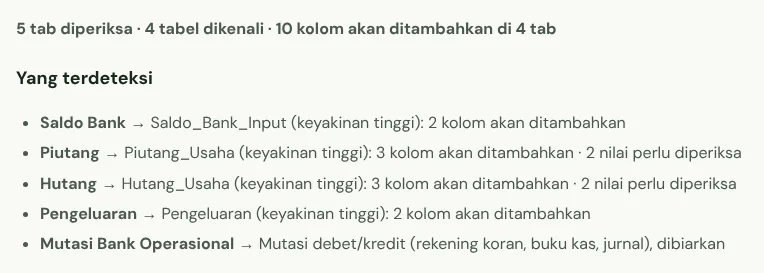
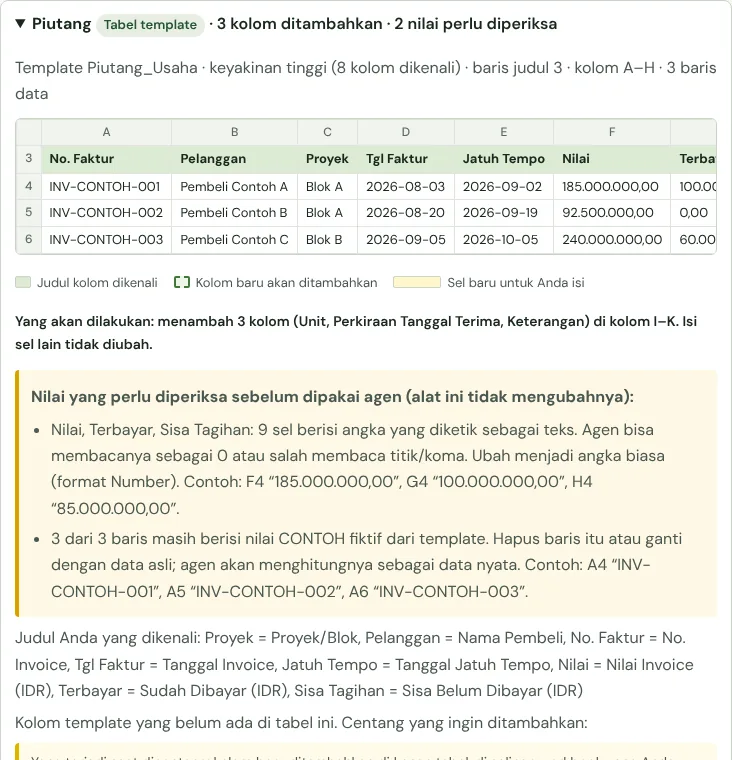
Data Anda sudah ada di Accurate, Jurnal, Odoo, Zahir, atau spreadsheet sendiri? Tidak perlu mengetik ulang. Unggah workbooknya di bawah: alat ini mencocokkan tab Anda dengan template, menambahkan kolom yang kurang, dan menunjukkan nilai yang akan salah dibaca agen, misalnya angka yang tersimpan sebagai teks. Nilai dan rumus Anda tidak diubah, dan file tidak dikirim ke mana pun.
Lengkapi workbook Anda
Unggah satu file .xlsx yang berisi seluruh tab, atau pilih workbook Google. Lalu pilih cara melengkapi datanya. Data diproses di browser Anda. Penyimpanan ke Google dilakukan hanya setelah Anda memilih Simpan.
Belum punya workbook? Mulai dari template. Memakai workbook Anda sendiri? Periksa di sini agar kolom yang dibutuhkan agen ditambahkan.
2. Pilih workbook
Gunakan Google Sheets
Hubungkan akun Anda dan pilih workbook yang boleh diakses. File lokal tetap dapat diunggah di bawah.
Laporan seluruh workbook
Setiap tab diperiksa otomatis. Tabel dikenali dari judul kolom, bukan hanya nama tab. Koreksi deteksi yang keliru pada setiap tab.
Yang terdeteksi
Detail per tab
Hubungan antar tab dari ID yang cocok
Laporan ini menghitung data yang ada; tidak mengisi nominal atau tanggal yang hilang dan tidak menjumlahkan biaya. Hubungan terbukti hanya jika setiap ID menemukan satu pasangan unik.
Opsional: isi sel kosong dari workbook lain
Pilih workbook kedua dengan jenis laporan yang sama. Setiap tabel dicocokkan dengan tabel template yang sama di workbook itu memakai ID templatenya (misalnya Proyek/Blok + Unit + No. Invoice). Hanya sel kosong yang diisi, termasuk kolom baru yang dicentang; baris tanpa pasangan atau dengan ID berulang dilewati, dan baris sumber tidak pernah ditambahkan. Workbook berformat lain (misalnya RAB lama ke Format Komander) juga bisa: baris dicocokkan dengan nama item, dan Anda mencentang setiap saran sebelum diisi.
Simpan ke Google Sheets
Hanya sel kosong yang diisi. Jangan edit workbook secara bersamaan saat menyimpan. Perubahan sejak pemuatan akan diperiksa ulang.
Lihat semua perubahan Google
Kolom baru tetap kosong jika tidak ada data sumber. Nilai dan rumus lama tidak ditimpa. Periksa urutan kolom dan kesiapan agen setelah penggabungan; alat ini tidak membuktikan workbook siap diimpor ke agen.
Cara membuka hasil di Google Sheets
Unduh salinan, unggah ke Google Drive, lalu buka dengan Google Sheets. Pilih File → Simpan sebagai Google Spreadsheet. Workbook asli Anda tidak berubah. Untuk workbook baru dengan seluruh tab, rumus, dan validasi template, gunakan tombol Buat workbook Google saya di atas.
Sebelum dikirim ke agen
- Baris CONTOH sudah diganti atau dihapus.
- Semua saldo dan sisa tagihan diukur pada tanggal posisi data yang sama.
- Nominal tersimpan sebagai angka, bukan teks ("Rp", titik, atau "jt").
- Nomor invoice dan tagihan di Riwayat_Pembayaran sama dengan di Piutang_Usaha dan Hutang_Usaha.
- Tagihan Draft dan Dikecualikan ditandai, tidak tercampur dengan Posted.
- Kebijakan yang belum disetujui dibiarkan kosong.
Siap memakai agen Komander di proyek Anda?
Bila workbook Anda sudah lengkap, ajukan pilot: kami bantu menghubungkan data proyek Anda ke Agen Keuangan, Biaya dan Jadwal, dan meninjau laporan pertamanya bersama Anda.
Kirim lewat GmailAplikasi email
Kirim ke melwani@komander.ai. Hasil pemeriksaan workbook Anda ikut dilampirkan bila ada; isi workbook tidak dikirim.
Pertanyaan umum
Apa isi laporan keuangan proyek konstruksi?
Saldo kas dan bank, piutang ke pembeli atau pemberi kerja, hutang ke supplier, rencana penagihan termin, retensi yang ditahan, dan pengeluaran. Dari data itu terlihat berapa uang yang tersedia dan berapa yang akan masuk dan keluar.
Apa beda piutang dan rencana penagihan?
Piutang adalah invoice yang sudah dikirim tetapi belum dibayar. Rencana penagihan adalah termin yang akan ditagih nanti, misalnya saat progres mencapai 40%. Keduanya dicatat terpisah supaya tidak dihitung dua kali.
Apa itu retensi dalam proyek konstruksi?
Retensi adalah bagian nilai kontrak, biasanya 5%, yang ditahan pemberi kerja sampai masa pemeliharaan selesai. Uang ini milik kontraktor tetapi baru cair nanti, jadi dicatat dengan perkiraan tanggal cairnya.
Seberapa sering laporan keuangan proyek diperbarui?
Saldo bank sebaiknya diperbarui setiap minggu, dan piutang serta hutang setiap kali ada invoice atau pembayaran. Laporan lengkap biasanya disusun sebulan sekali dengan tanggal cut-off yang sama untuk semua tab.
Bisakah dibuat di Google Sheets atau Excel?
Bisa. Template di halaman ini bisa diunduh sebagai Excel atau dibuat langsung di Google Drive Anda, dan pemeriksa workbook membaca keduanya.