Gantt chart adalah jadwal dalam bentuk batang: setiap pekerjaan satu baris, setiap batang menunjukkan kapan pekerjaan itu mulai dan selesai. Sekali lihat, semua orang di proyek tahu pekerjaan apa yang sedang berjalan, apa yang berikutnya, dan mana yang terlambat. Di Indonesia sering disebut juga bar chart atau time schedule.
Data yang dibutuhkan
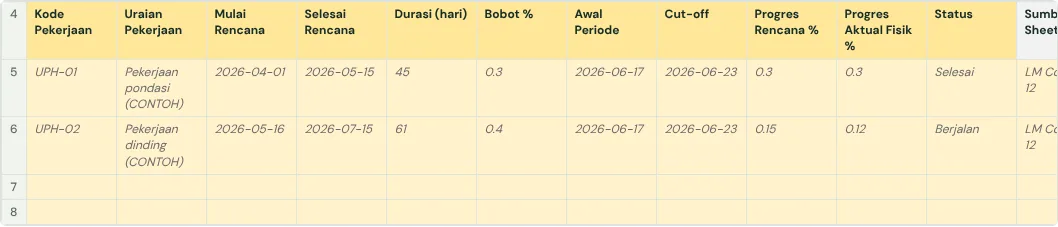
| Kolom | Isi | Contoh |
|---|---|---|
| Kode Pekerjaan | Kode yang sama dengan RAB | II.1 |
| Uraian Pekerjaan | Nama pekerjaan | Pondasi batu kali |
| Mulai Rencana | Tanggal mulai | 09/03/2026 |
| Selesai Rencana | Tanggal selesai | 29/03/2026 |
| Durasi | Selesai dikurangi mulai ditambah 1, dalam hari | 21 hari |
| Pendahulu | Pekerjaan yang harus selesai dulu | I.1 Persiapan |
| Progres Aktual % | Hasil opname terakhir | 60% |
Cara membuat gantt chart di Excel atau Google Sheets
- Buat tabel di atas, satu baris per pekerjaan, diurutkan menurut tanggal mulai.
- Di sebelah kanan tabel, buat satu kolom per minggu. Di baris judul, tulis tanggal awal setiap minggu (misalnya Senin), mulai dari minggu pertama proyek.
- Blok semua sel minggu tersebut, lalu buka Conditional Formatting (Format Bersyarat) dan pilih "gunakan rumus".
- Tulis rumus yang mewarnai sel bila minggu itu ada di antara tanggal mulai dan selesai. Bila mulai di kolom C, selesai di kolom D, tanggal minggu di baris 4 mulai kolom H dan data mulai baris 5: =AND(H$4+6>=$C5; H$4<=$D5). Pemisah titik koma atau koma tergantung pengaturan regional komputer Anda. Baris judul minggu harus berisi tanggal sungguhan, bukan teks.
- Pilih warna isi, misalnya biru muda, untuk batang rencana.
- Tambahkan aturan kedua dengan warna lebih gelap untuk bagian yang sudah dikerjakan: =AND($G5>0; H$4+6>=$C5; H$4<=$C5+($D5-$C5)*$G5) bila progres aktual ada di kolom G.
- Tambahkan aturan ketiga yang mewarnai kolom minggu ini, misalnya warna merah muda: =AND(TODAY()>=H$4; TODAY()<=H$4+6).
Di Google Sheets aturan yang paling atas yang menang, dan aturan baru masuk ke bawah. Seret aturan progres (warna gelap) ke atas aturan rencana, supaya isi gelapnya terlihat. Libur dan hari tidak kerja bisa diberi warna abu abu dengan aturan sendiri.
Cara membaca gantt chart
- Garis hari ini: semua batang di kiri garis seharusnya sudah selesai, batang yang dilewati garis sedang berjalan.
- Isi gelap di dalam batang adalah progres aktual. Bila isi gelap berhenti sebelum garis hari ini, pekerjaan itu tertinggal dari rencana.
- Batang yang mulai setelah batang lain selesai menunjukkan urutan kerja. Bila pendahulunya terlambat, pekerjaan berikutnya ikut bergeser.
- Batang panjang yang berjalan bersamaan menunjukkan minggu sibuk: butuh lebih banyak tukang, material dan pengawasan.
- Saat jadwal direvisi resmi (adendum), simpan batang rencana awal sebagai pembanding di samping jadwal baru, supaya keterlambatan tidak hilang.
Gantt chart dan kurva S
Keduanya dibuat dari jadwal yang sama. Gantt chart menjawab "pekerjaan apa yang terlambat", kurva S menjawab "seberapa jauh seluruh proyek tertinggal". Laporan mingguan yang baik memakai keduanya: kurva S untuk gambaran besar, gantt chart untuk menunjuk pekerjaan yang perlu dikejar.
Kesalahan yang sering terjadi
- Batang digambar manual dengan mewarnai sel satu per satu, sehingga tidak ikut bergeser saat tanggal berubah.
- Tidak ada progres aktual, sehingga gantt chart hanya menunjukkan rencana dan keterlambatan tidak terlihat.
- Kode pekerjaan berbeda dengan RAB, sehingga jadwal tidak bisa dihubungkan dengan biaya dan bobot.
- Terlalu rinci: ratusan baris kecil. Untuk laporan, cukup tingkat pekerjaan utama; rincian disimpan di tabel jadwal.
Panduan lengkapnya ada di Cara membuat laporan jadwal mingguan konstruksi di Google Sheets. Di sana ada template gratis (Excel atau Google Sheets) dan pemeriksa yang membaca workbook Anda sendiri.
Siap memakai agen Komander di proyek Anda?
Bila workbook Anda sudah lengkap, ajukan pilot: kami bantu menghubungkan data proyek Anda ke Agen Keuangan, Biaya dan Jadwal, dan meninjau laporan pertamanya bersama Anda.
Kirim lewat GmailAplikasi email
Kirim ke melwani@komander.ai. Hasil pemeriksaan workbook Anda ikut dilampirkan bila ada; isi workbook tidak dikirim.
Pertanyaan umum
Apa itu gantt chart proyek?
Jadwal berbentuk batang: setiap pekerjaan satu baris, panjang batang menunjukkan tanggal mulai sampai selesai.
Bagaimana membuat gantt chart di Excel tanpa aplikasi tambahan?
Buat tabel pekerjaan dengan tanggal mulai dan selesai, satu kolom per minggu di sebelahnya, lalu warnai selnya dengan Conditional Formatting memakai rumus =AND(minggu+6>=mulai; minggu<=selesai).
Apa beda gantt chart dan kurva S?
Gantt chart menunjukkan jadwal setiap pekerjaan; kurva S menunjukkan progres kumulatif seluruh proyek. Keduanya dari data jadwal yang sama.
Bagaimana tahu pekerjaan terlambat dari gantt chart?
Lihat garis hari ini. Bila progres aktual (isi gelap) berhenti sebelum garis itu, pekerjaan tertinggal dari rencana.
Referensi
- Exceljet: Gantt chart: rumus conditional formatting untuk gantt chart
- Microsoft Tech Community: Gantt chart date formula: kolom mingguan dan pekerjaan yang mulai di tengah minggu
- Google: Menerapkan aturan format bersyarat: rumus kustom di Google Sheets